
Panduan Cara Edit Perhalaman pada Template Divi Builder ini khusus klien okejasaweb.com untuk editing atau menambah tulisan, update gambar yang sudah di inputkan Perhalaman pada website Anda.
NOTE :
- Disarankan edit halaman website Anda melalui laptop /PC agar lebih luas editing pada dashboard admin website Anda.
- Anda Juga bisa melihat video editing halaman website, silakan scroll ke bawah.
Baiklah kita langsung saja mulai editing, ada 2 cara untuk edit halaman website Anda, langkah-langkanya sebagai berikut :
Cara Pertama Edit Pages dari Menu Admin
* Silakan login ke website anda.
1. Pada halaman Dashboard WP-ADMIN klik PAGES / LAMAN => ALL PAGES => Pilih salah satu Pages / Laman yang ingin di edit seperti mau edit halaman Homepage, lalu arahkan Kursor Mouse anda pada Pages / Laman, seperti Home /Hompage => Front Page Klik EDIT
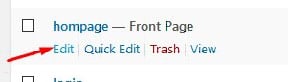
Foto : Edit Homepage
2. Silkan klik pada USE VISUAL BUILDER / GUNAKAN PEMBANGUN VISUAL lalu tunggu sampai tampil halaman website Anda.
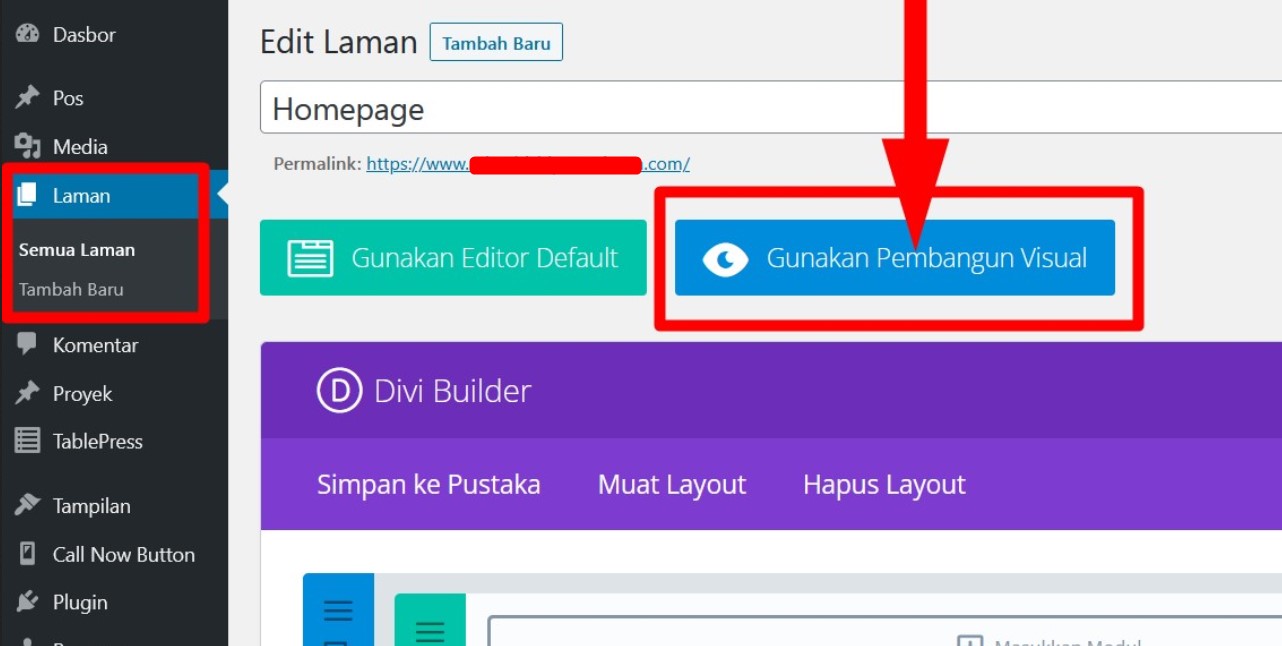
Foto : Use Visual Bulder Gunakan Pembangun Visual
3. Lalu arahkan kursor mouse Anda pada modul konten yang mau di edit seperti modul text atau image, lalu klik pada Ikon Gear Module Setting, maka akan Tampil POP UP modul konten website yang siap Anda edit.
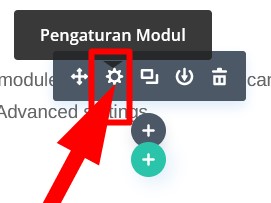
Foto : Ikon Gear Konten
Silakan anda edit pada modul konten lainnya seperti konten Modul Text, Image, Galery, Button URL, Background Image dan modul lainnya, setelah selesai silakan SAVE.
4. Jika Sudah Selesai, Silkan Klik Save /Update berada paling bawah website Anda.

Foto : Klik Ikon titik 3 lalu save
5. Jika sudah selesai semua Anda edit silakan Klik Exit Visual Builder / Keluar dari Pembangun Visual berada di atas menu website Anda.
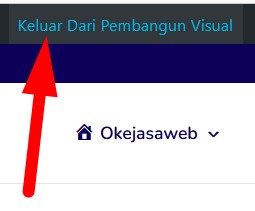
Foto : Exit Visual Builder
Cara Kedua Edit Pages langsung dari Tampilan website Anda seperti menu Home *
Pastikan anda sudah login ke wp-admin website anda.
1. Klik Enable Visul Builder / Aktifkan Pembangun Visual, tunggu beberap saat hinga tampilan website muncul.
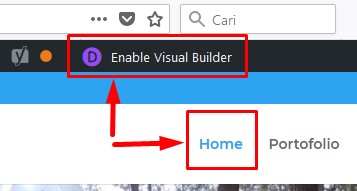
Foto : Enable Visul Builder / Aktifkan Pembangun Visual
2. lalu arahkan kursor mouse anda kebagian modul konten website yang mau di edit
3. Jika selesai edit silakan klik Save
4. Selesai klik exit dan lihat hasilnya.
VIDEO Panduan Edit Halaman Website
Anda juga dapat melihat video di bawah ini, cara edit halaman website hampir sama tinggal di sesuaikan saja.
PANDUAN LAINNYA :
- Cara Posting Blog /Artikel /Berita*
https://www.okejasaweb.com/tutorial/Cara-Posting-Blog-Artikel-Berita-dll.pdf